

😀 这是一篇我很早以前在github pages上面发布的文章,因为源码丢失已无法再发布更新了,所以直接迁移到自己的博客站。
🧩 问题描述在通过上一篇文章:
Cert-Manager自动化Harbor HTTPS证书签发
部署好 Harbor 后,执行 docker login 时出现如下错误:
1Error response from daemon: Get https://harbor.lusyoe.com/v2/: x509: certificate is valid for ingress.local, not harbor.lusyoe.com
该错误提示表明,客户端在连接 Harbor 时,收到的 TLS 证书的主机名为 ingress.local,而非预期的 harbor.lusyoe.com,导致证书验证失败。
🔍 原因分析起初怀疑是 Cert-Manager 的问题,但经过多方排查,发现问题出在 Nginx Ingress Controller 的默认配置上。
当未显式指定默认的 TLS 证书时,Nginx Ingress Controller 会使 ...
😀 这是一篇我很早以前在github pages上面发布的文章,因为源码丢失已无法再发布更新了,所以直接迁移到自己的博客站。
📌 前言在使用 Harbor 时,建议启用 HTTPS 以确保安全性。然而,配置 HTTPS 证书可能较为繁琐。本文记录了如何通过 Cert-Manager 快速实现证书的自动签发。
🧱 环境
Kubernetes v1.10.11
Harbor v1.7.0
Nginx Ingress Controller v0.21.0
Helm v2.11.0
Harbor 通过 Helm Chart 部署在 Kubernetes 集群中。Nginx Ingress Controller 使用 Deployment + NodePort 方式暴露 80 和 443 端口。如果集群内的 NodePort 端口受限,无法使用 80 和 443,可采用 DaemonSet + hostNetwork 方式进行负载均衡。
⚙️ 安装步骤1.安装 Cert-Manager使用 Helm 从官方 Chart 仓库安装 Cert-Manager:
123helm ins ...

网站搭建
未读
😀 上一章说到通过Nginx的二级目录配置单站点多板块,另外还有一种策略是通过二级域名的方式配置多站点,本文以本站为例,介绍下如何配置多站点组合。
🏠 本站二级域名多站点我创建了不少网站,每个网站都有各自的定位:
www.lusyoe.com — 官网介绍(产品主页)
blog.lusyoe.com — 博客网站(本站)
docs.lusyoe.com — 产品文档
xxxx — 等等其他站点
每个站点都有独立的数据库、权重域名,分别进行独立运营。
🛠 官网站点搭建可以参考第一篇文章:
👉 《Nginx+ACME服务器搭建》
✍️ 博客站点搭建1.创建配置文件直接复制默认站点配置,进行少量改动:
12cd /etc/nginx/sites-availablecp default blog.lusyoe.com
2.编辑站点配置编辑新建的配置文件:
1vim /etc/nginx/sites-available/blog.lusyoe.com
具体配置内容如下:
123456789101112131415161718192021222324252627282930 ...
😀 这是一篇很早以前在 CSDN 博客上发布的文章,现在重新排版一下发到自己的博客。
🧩 背景最近在家里的服务器上安装了一堆服务应用,比如:
GitLab
Apache
Jenkins
…
由于它们都需要通过 Web 访问,又各自绑定不同端口,访问起来就显得十分繁琐:
123http://192.168.1.2:8080http://192.168.1.2:15672http://192.168.1.2:8090
👉 每次都要记 IP+端口号,实在不方便。
于是想到使用 Nginx 来解决这个问题!
📘 简介:为什么选择 Nginx?Nginx 主要作用:
🔁 反向代理
📦 负载均衡
本次只使用它的反向代理功能,让用户通过如下形式来访问服务:
123http://192.168.1.2/gitlabhttp://192.168.1.2/filehttp://192.168.1.2/jenkins
无需再关心具体端口!
⚙️ 安装 Nginx✅ 推荐方式(省事)使用系统包管理器直接安装:
📦 Ubuntu / Debian 系统:
12su ...

😀 背景:新到一家公司是做网吧云桌面平台的,主要依靠PXE无盘启动,因此熟悉一下相关的知识内容。
部署结构:DHCP + TFTP + PXE + NFS
分为两个部分:
✅ 服务端配置
💻 客户端无盘启动
🧱 一、环境准备
角色
数量
系统版本
内存
硬盘
网络模式
服务端
1
CentOS 8
4GB
50GB
NAT
客户端
1
无盘启动
2GB
无
同一网段
📌 关键提示:
确保两台虚拟机网卡启用 PXE Boot 支持
VMware 中需勾选:☑️ Connect at power on
🛠 二、服务端配置(PXE + NFS)1️⃣ 安装必要服务(CentOS 8)1dnf install -y dhcp-server tftp-server nfs-utils syslinux
2️⃣ 配置 DHCP 服务(/etc/dhcp/dhcpd.conf)1234567subnet 192.168.136.0 netmask 255.255.255.0 { range 192.168.136.100 192.168 ...

😀 仅仅只是docker的单机部署肯定是远远不够的,再来个k8s的分布式部署,就比较接近企业环境使用了。
🧰 准备阶段🖥️ 1. 硬件说明
服务器数量:3 台
建议配置:
CPU:至少 8 核
内存:至少 16GB
显存:至少 24G
硬盘空间:500GB+
显卡型号:NVIDIA A10
网络要求:三台服务器之间可正常通信
💽 2. 软件说明
操作系统:CentOS 8.5
Sealos:v5.0.1(用于快速部署 Kubernetes 集群及 GPU 组件)
Kubernetes:v1.30.5
**LWS (LeaderWorkerSet)**:v0.5.1(官方用于分布式大模型部署)
vLLM:大语言模型推理部署工具
DeepSeek-R1 模型:提前下载好模型文件
🚀 开始部署📁 上传离线部署包
上传部署包到集群节点
解压离线部署包
🧩 安装 Nvidia 驱动手动在每个节点上安装:
12345# 安装依赖包rpm -ivh nvidia-driver/*.rpm# 安装驱动程序sh nvidia-driver/NVIDIA-Linux-x ...

😀 本文为初始学习大模型部署时的经历,因为比较熟悉docker,并且部署起来很快,所以直接从docker部署开始。
1️⃣ 单机部署模型 🖥️
12345678docker run --runtime nvidia \--gpus all --name vllm \-v /mnt/model:/root/model \-p 8000:8000 \--ipc=host \vllm/vllm-openai:latest \--model /root/model/DeepSeek-R1-Distill-Qwen-1.5B \--served-model-name DeepSeek-R1-1.5B
需提前部署好docker的nvidia环境,可参考官方文档:https://docs.nvidia.com/datacenter/cloud-native/container-toolkit/latest/install-guide.html
┈┈┈┈┈┈┈┈┈┈┈┈┈┈┈┈┈┈┈
2️⃣ 分布式部署模型 🌐
▌Master 节点 📦
12345678910docker run ...
DHCP管理开启DHCP12345# 进入系统视图system-view# 开启全局DHCPdhcp enable
创建DHCP地址池123456789101112131415# 进入系统视图system-view# 创建DHCP地址池ip pool vlan10network 192.168.10.0 mask 24gateway-list 192.168.10.1dns-list 8.8.8.8# 租期1天lease day 1excluded-ip-address 192.168.10.1 # 排除网关IP# 退出到用户视图保存quitsave
子接口管理创建子接口12345678910# 创建子接口interface Ethernet 0/0/0.10dot1q termination vid 10 # 终结VLAN 10标签ip address 192.168.10.1 24arp broadcast enable # 启用ARP广播dhcp select global # 启用DHCP服务# 退出到用户视图保存quitsave
DHCP中继 ...
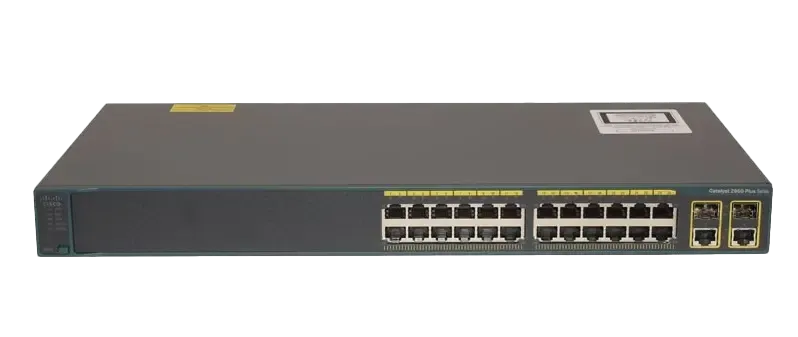
VLAN管理(华为交换机)创建VLAN12345678910111213141516171819# 进入系统视图system-view# 创建VLAN 10vlan 10# 进入端口配置模式,并指定端口interface GigabitEthernet0/0/1# 设置端口为访问模式port link-type access# 分配该端口到指定的VLANport default vlan 10# 退出到用户视图,保存配置quitquitsave
查看VLAN配置12345# 进入系统视图system-view# 查看VLAN配置display vlan
删除VLAN123456789101112131415161718# 进入系统视图system-view# 删除指定vlanundo vlan 10# 退出到用户视图,保存配置quitsave# 删除已绑定接口的VLAN# 进入端口interface Ethernet0/0/1# 删除VLANundo port default vlan# 退出到用户视图,保存配置quitsave
VLANIF管理VLANIF 接口(VLAN In ...
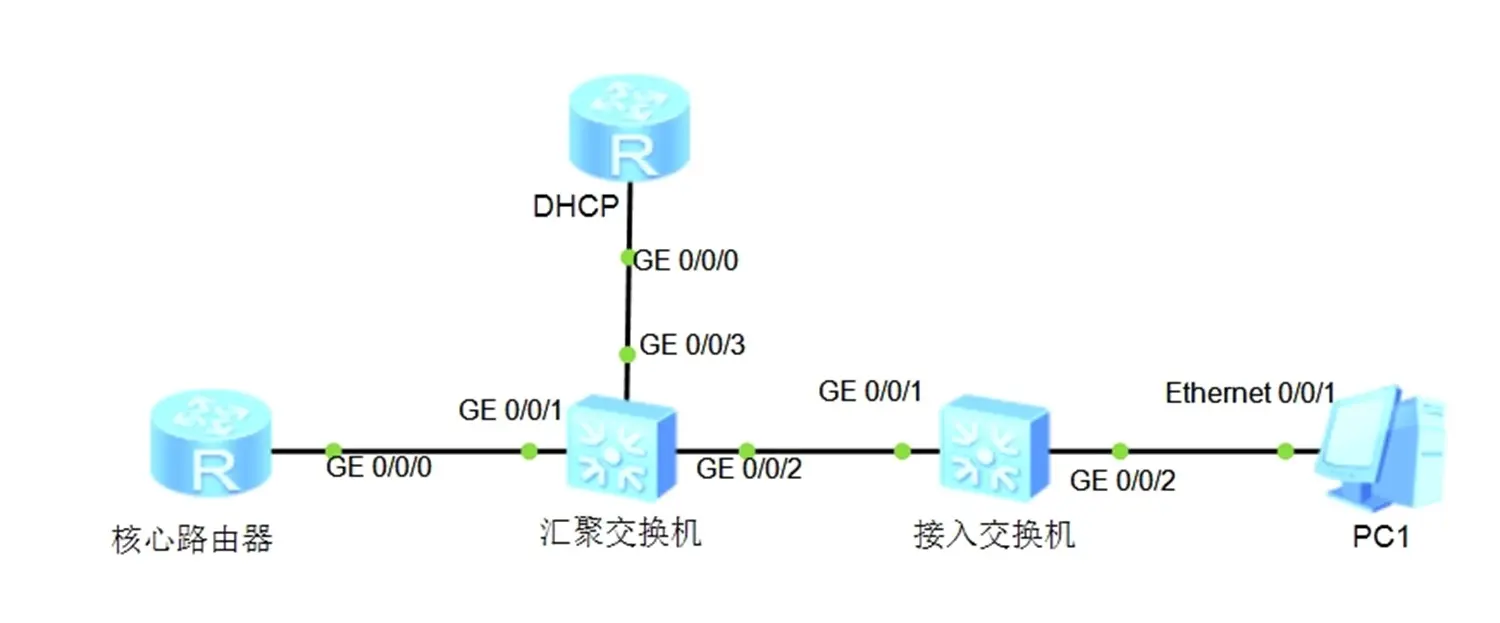
拓扑结构
配置步骤1. 核心路由器配置(AR2220)123456789101112# 配置连接汇聚交换机的IP地址system-viewinterface Ethernet 0/0/0ip address 10.1.1.1 255.255.255.252# 保存配置quitsave# 核心路由器添加静态路由(假设接入网段为192.168.2.0/24)ip route-static 192.168.10.0 255.255.255.0 10.1.1.2 # 下一跳指向汇聚交换机接口IP
2. 汇聚交换机配置(S5700)12345678910111213141516171819202122232425262728# 进入系统视图system-view# 开启全局DHCP和监听dhcp enabledhcp snooping enable# 配置与核心路由器连接的接口interface GigabitEthernet 0/0/1 description To_Core_Router port link-type trunk # 设置为Trunk模式 ...

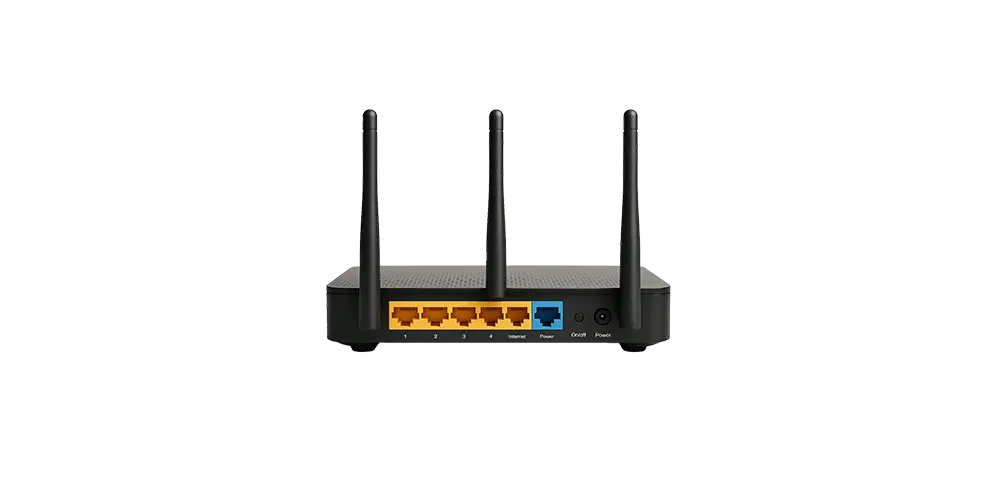
网络设备
未读拓扑图
设备规划1台DHCP交换机+1台汇聚交换机+2台接入交换机+2台PC
设备名称
接口
VLAN
IP地址/子网
角色
备注
SW1
Vlanif10
10
192.168.10.254/24
DHCP中继
转发 VLAN 10 的 DHCP 请求
Vlanif20
20
192.168.20.254/24
DHCP中继
转发 VLAN 20 的 DHCP 请求
Vlainif100
100
192.168.100.2/24
IP地址
与DHCP服务器通信接口IP地址
GE0/0/24
-
-
连接SW2
用于与 DHCP 服务器通信
SW2
Vlanif100
100
192.168.100.1/30
DHCP服务器
提供 DHCP 服务
GE0/0/24
-
-
连接SW1
用于与 DHCP 中继通信
LSW1
Ethernet0/0/1
10
-
连接PC1
接入 VLAN 10(不做配置)
LSW2
Ethernet ...
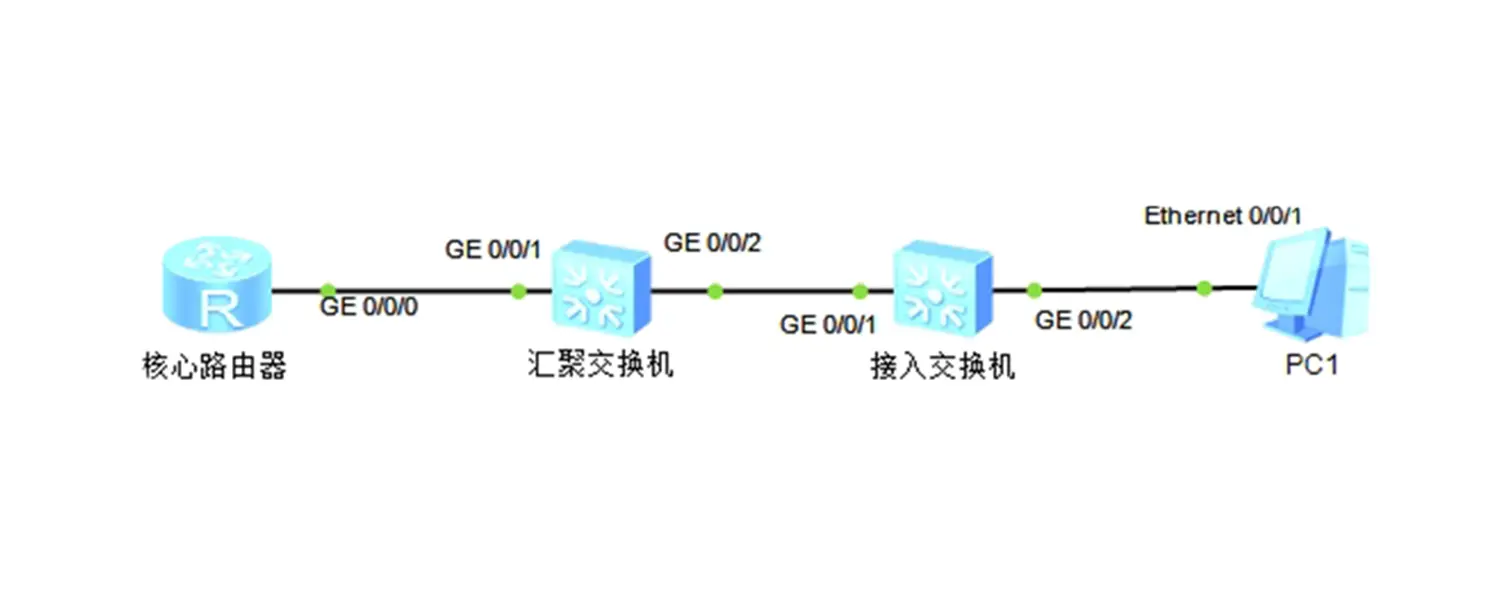
拓扑结构
配置步骤1. 核心路由器配置(AR2220)配置连接汇聚交换机的IP地址
123456789101112131415161718192021222324252627282930313233343536# 进入系统视图system-view# 进入端口interface GigabitEthernet 0/0/0# 其实用快捷命令也是一样可以的int g0/0/0ip address 10.1.1.1 255.255.255.252# 创建DHCP地址池system-viewip pool vlan10network 192.168.10.0 mask 24gateway-list 192.168.10.1dns-list 8.8.8.8# 租期1天,默认配置可不需要执行lease day 1excluded-ip-address 192.168.10.1 # 排除网关IPquit# 配置子接口并绑定DHCP地址池dhcp enable # 全局启用DHCPinterface GigabitEthernet 0/0/0.10dot1q termination vid 10 ...
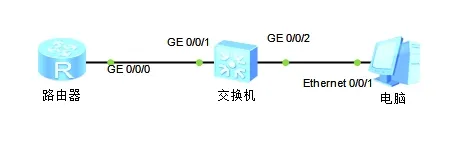
😀 最近到了一家新公司,需要做网络设备管理这块的功能设计,因此学习一下路由器和交换机相关的知识。有效的学习通常都是理论+实践的结合,这里通过华为的eNSP模拟器来模拟实践过程。
拓扑结构
配置步骤1. 交换机配置(S5700)1234567891011121314151617181920212223242526272829# 创建VLAN 10system-viewvlan batch 10# 开启全局DHCP和snoopingdhcp enabledhcp snooping enable# 配置连接PC的端口为Access模式,加入VLAN 10interface GigabitEthernet 0/0/2port link-type accessport default vlan 10# 开启端口dhcp和snoopingdhcp enabledhcp snooping enable# 配置连接路由器的端口为Trunk模式,允许VLAN 10通过interface GigabitEthernet 0/0/1port link-type trunkport trunk al ...
💡
记录一下这个网站的搭建过程。
Nginx安装Ubuntu系统
1sudo apt install nginx -y
ACME安装123456# 下载仓库到本地git clone https://github.com/acmesh-official/acme.sh.git# 手动安装cd acme.sh./acme.sh --install -m lusyoe@163.com
ACME DNS自动验证(阿里云)访问阿里云RAM控制台:https://ram.console.aliyun.com/users
创建子用户,勾选使用永久AccessKey访问
复制保存AccessKeyID和AccessKeySecret
修改用户权限进入用户详情—>权限管理—>新增权限
搜索DNS,勾选以上两个权限:AliyunHTTPDNSFullAccess、AliyunDNSFullAccess
设置环境变量1234export Ali_Key="<你的Ali_Key>"export Ali_Secret="<你的Ali_S ...