手机上批量转矢量图:logo 放大不糊,印刷雕刻都能用
手机上批量转矢量图:logo 放大不糊,印刷雕刻都能用
青萍叙事前言
客户发来的 logo 就只有一张小图,说好要放大做门头、做包装、印画册,图一放大边缘全是锯齿,印刷厂那边还回一句,要矢量文件。
网上的常规解法是打开电脑,装个设计软件照着描一遍,或者找在线转换站,一张张传、一张张等、一张张下。
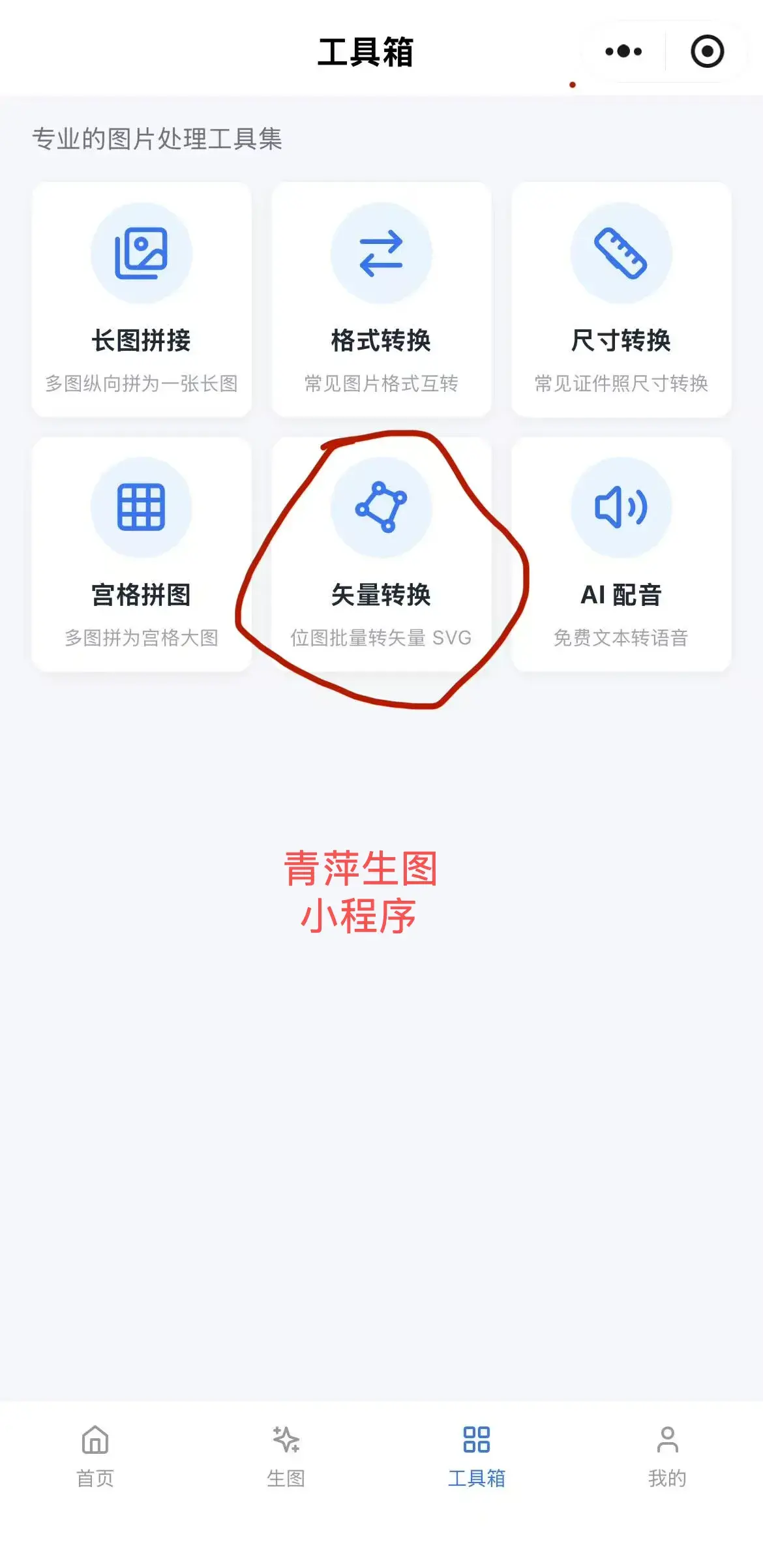
这件事现在手机上就能做完,青萍生图小程序的工具箱里有个矢量转换,支持批量,转完的成品还能改。
今天就把这个功能说清楚。
图为什么会糊
一张图放大就糊,问题不在清晰度,在它的存储方式。
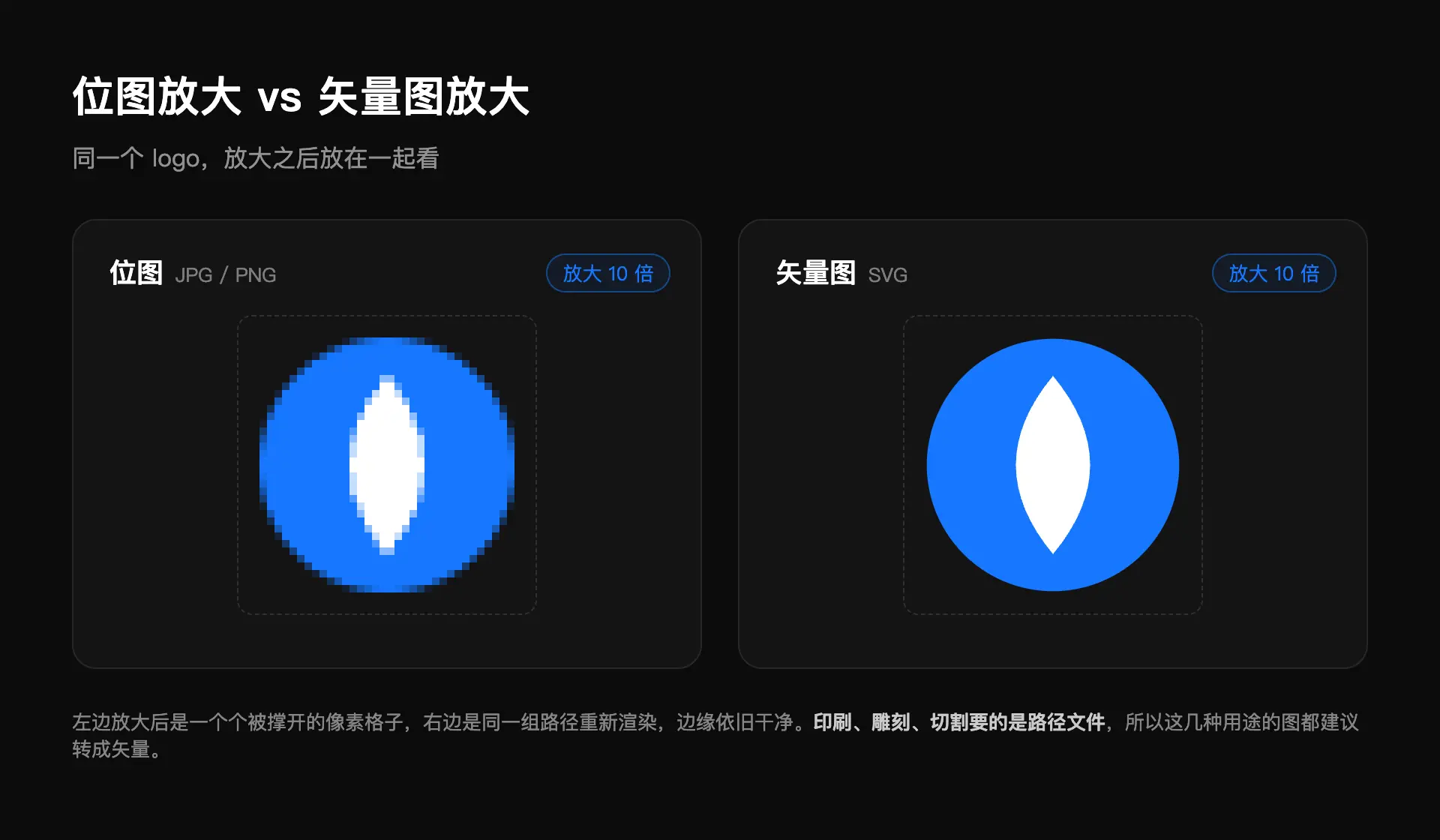
位图是常见的 JPG、PNG,靠一个个像素格子拼出画面。
一张 800 像素宽的图拉到 8 米宽的喷绘上,每个像素被撑成指甲盖大,边缘自然全是锯齿。
矢量图(SVG)存的是点和线,按路径描述图形,放大十倍也是照着同一组路径重新渲染,边缘依旧干净,文件往往更小。
印刷、雕刻、切割这些工艺,机器要的是路径而不是像素,所以印刷厂收图时先问一句,有没有矢量文件。
手机上三步做完
第一步,打开微信搜索青萍生图小程序,进工具箱,点开 矢量转换。
第二步,选图。
相册、聊天记录、拍摄都可以,也能直接勾选 我的图片 里存过的图,一次最多 20 张。
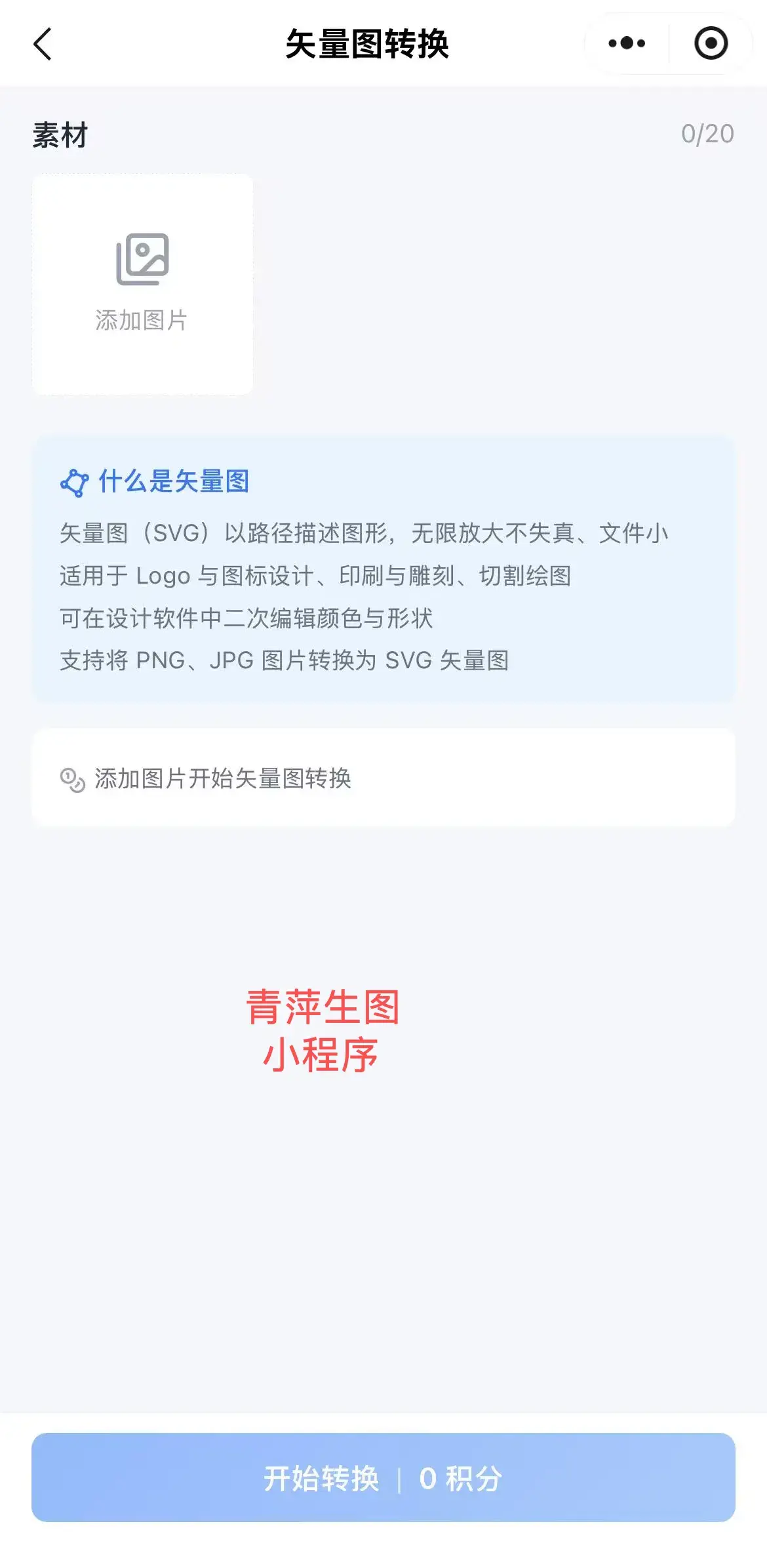
第三步,点开始转换,等进度走完。
结果页里每张成品都能单独下载,也能用 下载全部 一次拿完。
转得准,还能改
转换结果和原图对比,相似度很高,形状和颜色的细节基本都保留下来。
成品是真正的 SVG 文件,可以直接放进设计软件里做二次编辑,改颜色、调形状、拆元素都能做。
没有矢量文件的时候,客户改一个颜色就要重新描一遍。
有了矢量文件,打开动两下就好。
几个要留意的地方
源图只支持 JPG 和 PNG,WEBP、HEIC 这类格式会被跳过,先转成 JPG 或 PNG 再传。
单张图别超过 50MB。
成品是矢量文件,存进手机相册会被转成位图,所以下载走的是文件转发。
把 SVG 文件直接发给微信好友,对方收到的就是能拿去印刷、能在设计软件里编辑的矢量文件。
转好的成品会进 我的图片,归属在矢量转换下面,回头还能找回来。
图多就分批传,每批最多 20 张,比一张一张传快得多。
什么时候用得上
判断标准很简单,这张图以后要放大、要印刷、要改颜色,就值得转成矢量。
logo、图标、店招字、包装上的图形、要拿去雕刻或切割的图案,都在这个范围里。
反过来,照片不用转。
照片是连续色调的画面,转成矢量会又大又不像,这不是它该干的活。
手上的图先转一遍存着,下次要放大、要印刷,直接拿出来用就行。