苹果录音转 MP3:不用电脑,微信里三步搞定
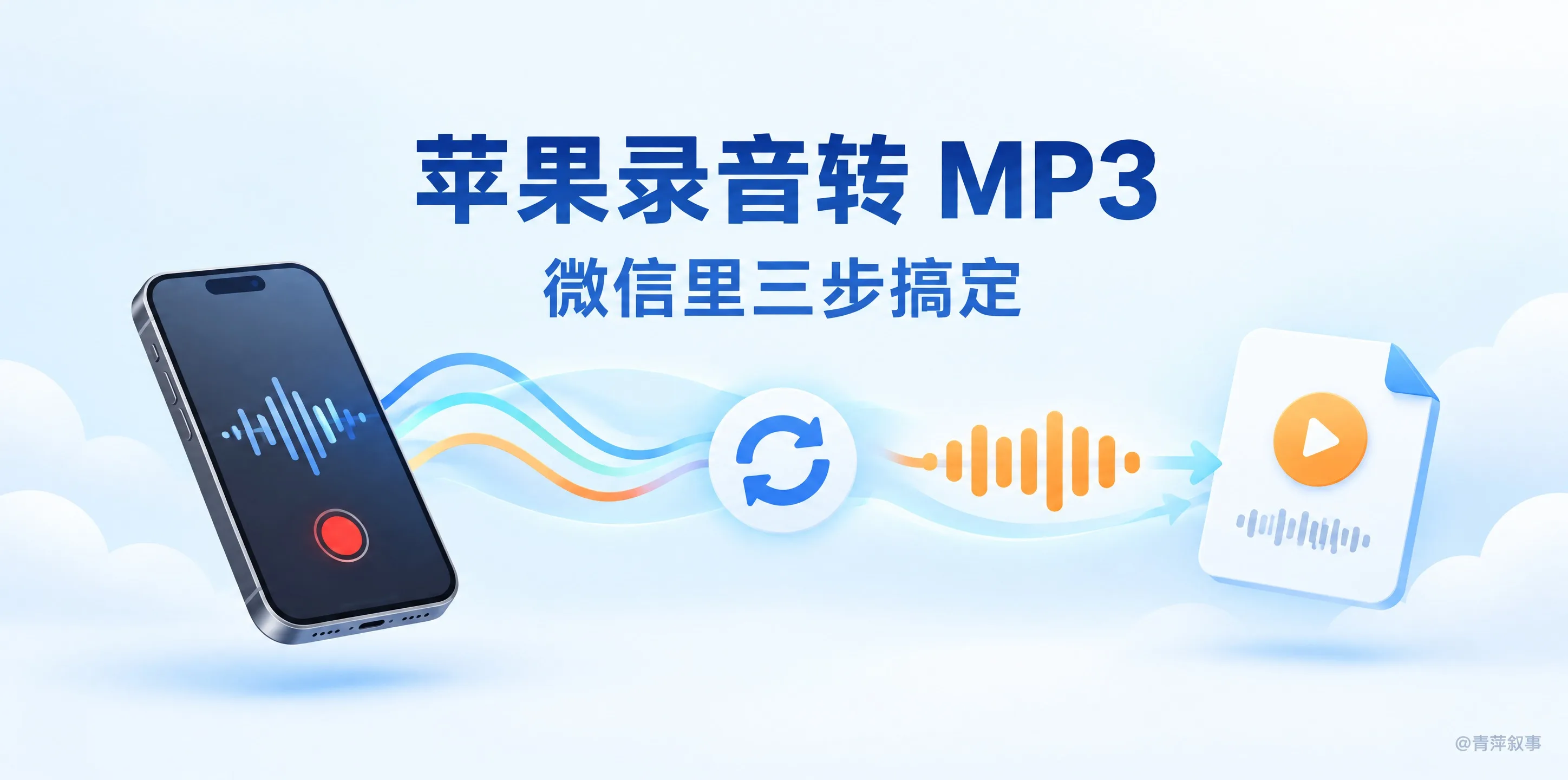
苹果录音转 MP3:不用电脑,微信里三步搞定
青萍叙事前言
用 iPhone 自带的语音备忘录录音,是很多人最顺手的选择。
上课录讲解,开会录纪要,采访录素材,随手一按就开录,录完文件就躺在手机里。
问题出在要把这段录音发出去的时候。
发给安卓手机的朋友,对方打不开;传进剪辑软件,提示格式不支持;想在电脑上继续处理,播放器还挑挑拣拣。
折腾一圈才发现,问题不在录音本身,在格式。
苹果录音默认存的是 m4a,这个格式苹果自己用着舒服,出了苹果的生态就容易碰壁。
今天就说说怎么把它转成谁都认识的 MP3,全程手机上完成,不用碰电脑。
m4a 是什么,为什么打不开
m4a 和 MP3 其实是一路货色,都是压缩过的音频格式,只是压缩的方式不同。
m4a 用的是更新的压缩算法,同样一段录音,文件比 MP3 更小,音质还更好,苹果从系统层面默认用它,无可厚非。
它的问题只有一个:兼容性。
MP3 诞生二十多年,手机、电脑、车载音响、老年收音机,几乎没有设备不认识它。
m4a 就没这个待遇,苹果生态内畅通无阻,出了生态就全看对方设备的心情。
所以转格式的意义很明确:录音自己留着听,m4a 没有任何问题;只要这段录音要离开你的苹果设备,转成 MP3 就是最省事的选择。
三步搞定
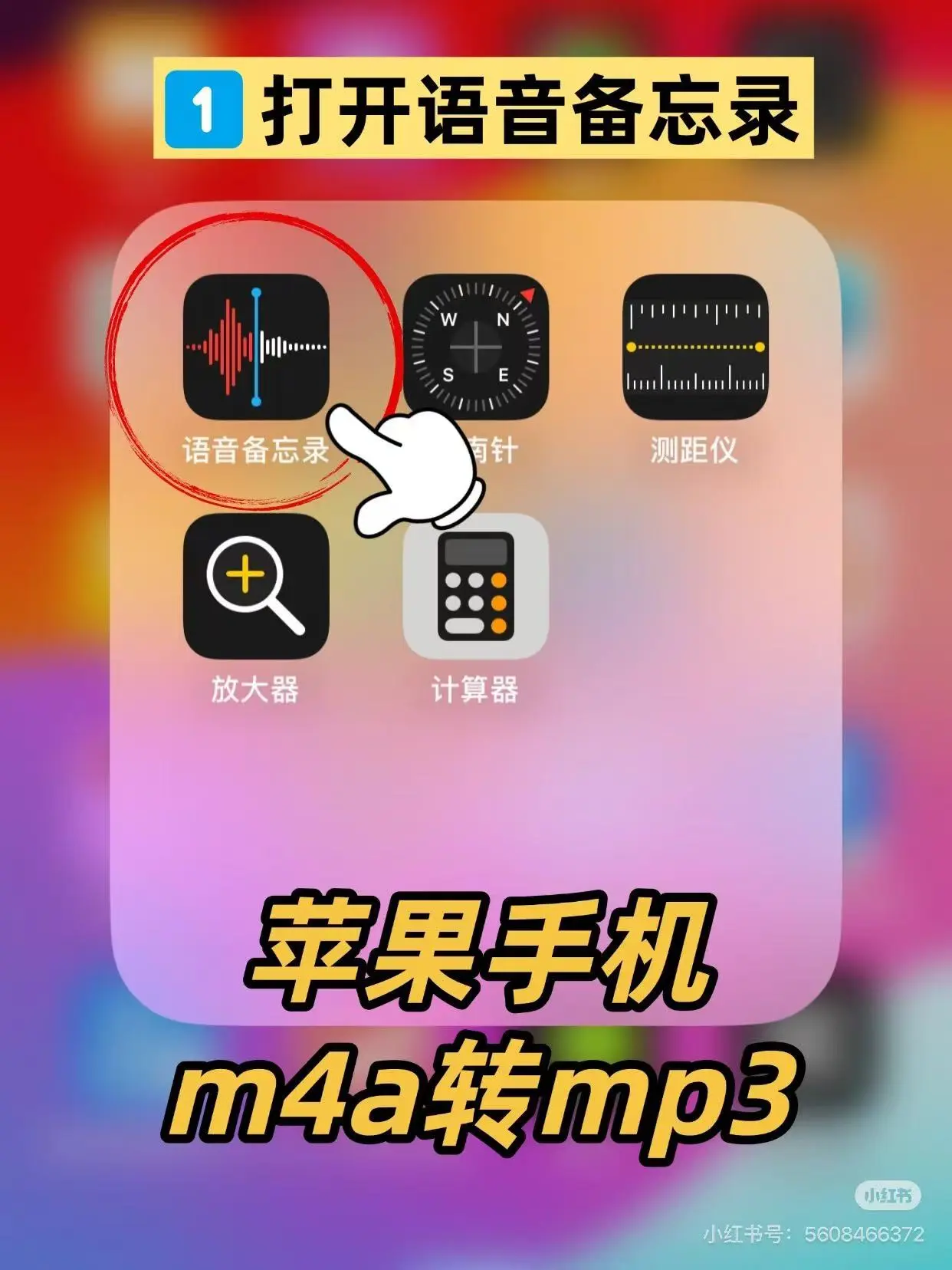
第一步,用 iPhone 自带的语音备忘录录音。
打开语音备忘录,点底部那颗红色按钮开录,录完点停止,这条录音就以 m4a 格式存进了列表,之前的旧录音也都躺在里面。
第二步,把录音分享到微信文件传输助手。
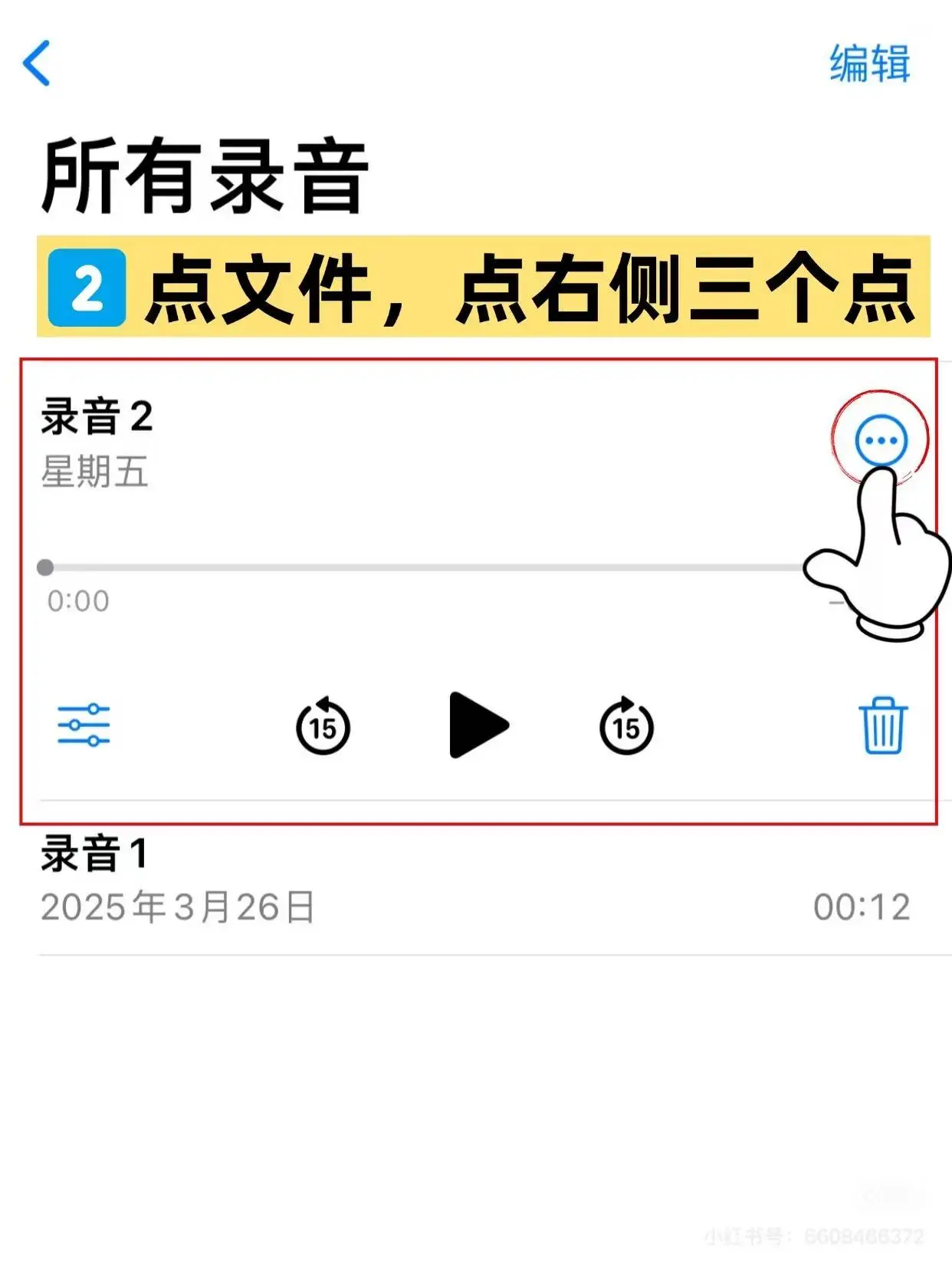
在语音备忘录里点开这条录音,点右侧的三个点按钮,在弹出的菜单里选分享,再选微信,发给文件传输助手。
这一步不只是存个备份,录音进了微信,后面的小程序才能直接从聊天记录里把它选出来,不用再绕道文件管理。
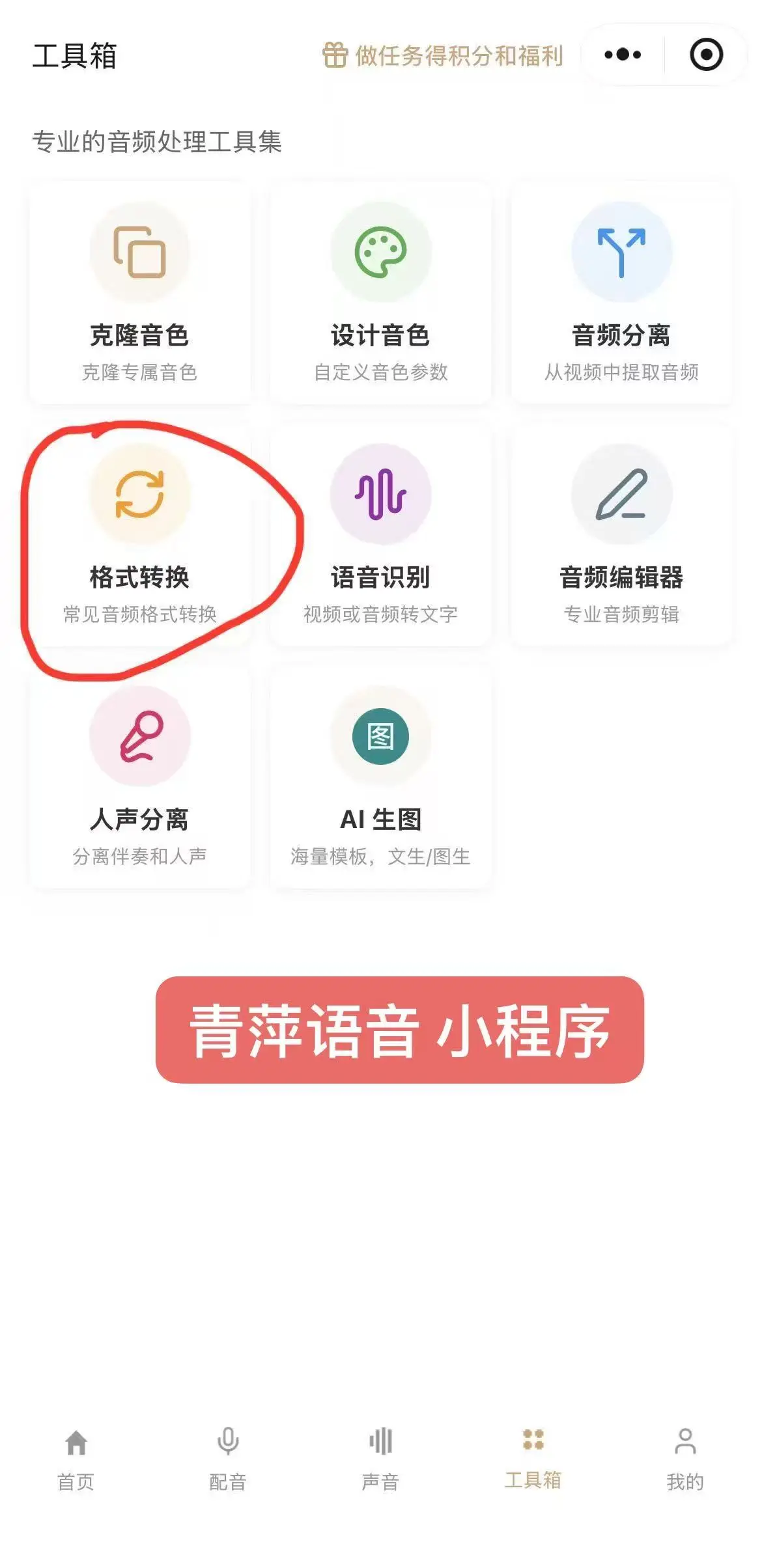
第三步,打开青萍语音小程序,进工具箱,点开 格式转换。
选录音的时候直接从聊天记录里选刚才发给文件传输助手的那条,输出格式选 MP3,点开始转换,等进度走完就能下载。
转换在云端完成,手机上不装任何东西,一条一分钟的录音,转换基本是秒级的。
转完的文件怎么存
有个细节要留意:转出来的 MP3 下载走的是文件转发,不是存进相册。
原因是手机相册只认照片和视频,音频文件存进去要么被拒收,要么被偷偷转回别的格式,反而把刚转好的 MP3 弄丢了。
正确姿势是下载后直接转发到微信文件传输助手,或者发给需要的人,对方收到的就是标准的 MP3 文件,任何设备点开就能放。
需要存电脑的话,从文件传输助手再存一遍就行。
什么情况值得转
判断标准很简单,看这段录音的去向。
自己留着反复听,m4a 原文件就够了,体积小音质好,没必要动。
要发给别人、要进剪辑软件、要当播客素材上传平台,先转 MP3,一劳永逸,省得对方打不开再返工。
录音较多的可以顺手把常用的几条都转了存好,下次要用直接拿,比每次现转省事。
微信搜索「青萍语音」小程序,打开工具箱,把卡在手机里的录音都放出来。