
用了多年 iPhone 最别扭的事:截长图,一个小程序免费解决

AI-摘要
青萍AI
AI初始化中...
介绍自己 🙈
生成本文简介 👋
推荐相关文章 📖
前往主页 🏠
前往爱发电购买
用了多年 iPhone 最别扭的事:截长图,一个小程序免费解决
青萍叙事前言
用 iPhone 这些年,有件小事一直别扭着:截长图。
想把一段微信聊天记录发给同事,截一张不够,就一张一张截,发过去四五张图,对方还得一张张点开看。
安卓用户早就习惯了一键滚动截屏,从屏幕顶部一路滚到底部,一张长图自动生成。
iPhone 到今天都没有这个能力。
今天就把这个别扭解开:原生到底能做什么、卡在哪,以及一个免费的小程序解法。
原生的边界
先说苹果不是完全没做。
iOS 13 开始,截图后点左下角缩略图,选 整页,就能把整个网页存成一张长图或 PDF。
听起来是解决方案,但它有严格的边界:只有 Safari 浏览器里才有整页。
网页、公众号文章,用 Safari 打开就能截整页。
一旦离开浏览器,进入微信聊天、小红书这些地方,就没有整页这个选项,滚动的长内容够不着。
而恰恰最需要截长图的内容,大多不在浏览器里。
微信聊天记录、订单详情、购物页面,原生整页截图一个都覆盖不到。
所以 iPhone 用户的老办法就是:一张张截,截完自己拼。
拼图的活要么发给电脑做,要么装一个第三方拼图 App,看一轮广告,权限要一串。
一个小程序的解法
这个活现在有个轻的解法:青萍生图小程序的长图拼接。
不用装 App,微信里搜 青萍生图 就能进去。
它就放在工具箱的第一个位置,和矢量转换这些工具排在一起。
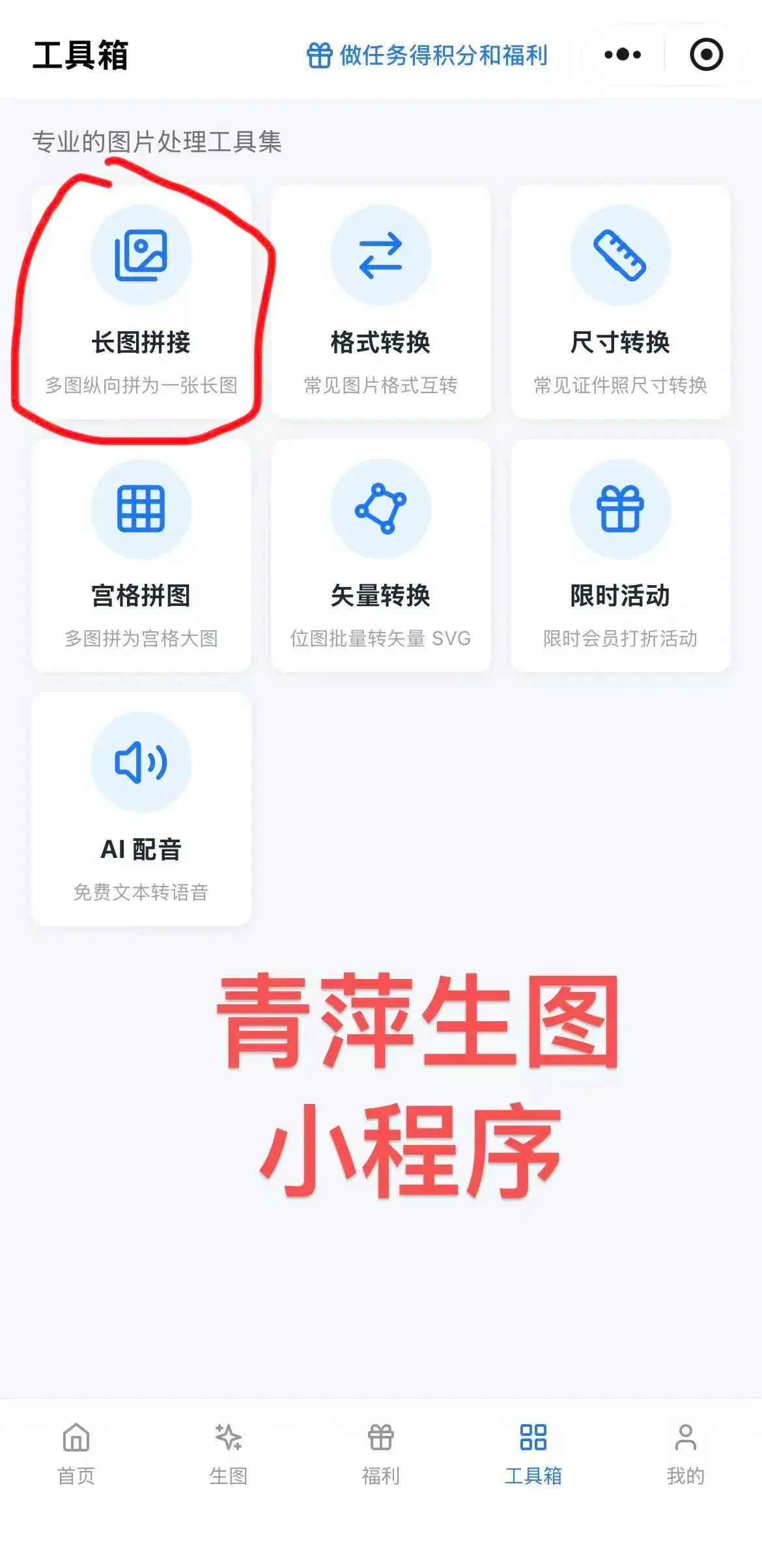
操作三步:进工具箱点开 长图拼接,从相册、聊天记录选截图,一次最多 20 张,拼接前可以用上移、下移调整顺序,确认后等成品。
成品是一张完整长图,直接存进手机相册,想发谁发谁。
谁用得上
聊天记录存证、长文章收藏、订单信息汇总、教程步骤归档,这些都是一张张截图攒出来的场景。
攒够了,进小程序一次拼完,比装一个专门拼图的 App 干净,也比发到电脑上拼快。
下次再遇到要连截五张图的时候,试试攒着一次拼。




评论
匿名评论隐私政策
✅ 你无需删除空行,直接评论以获取最佳展示效果
文章目录