OpenClaw 安装最新版飞书官方插件
AI-摘要
青萍AI
AI初始化中...
介绍自己 🙈
生成本文简介 👋
推荐相关文章 📖
前往主页 🏠
前往爱发电购买
OpenClaw 安装最新版飞书官方插件
青萍叙事⚠️ 注意
飞书官方插件仍在快速迭代中,遇到问题建议先升级 OpenClaw 到最新版本,并关注官方文档更新。
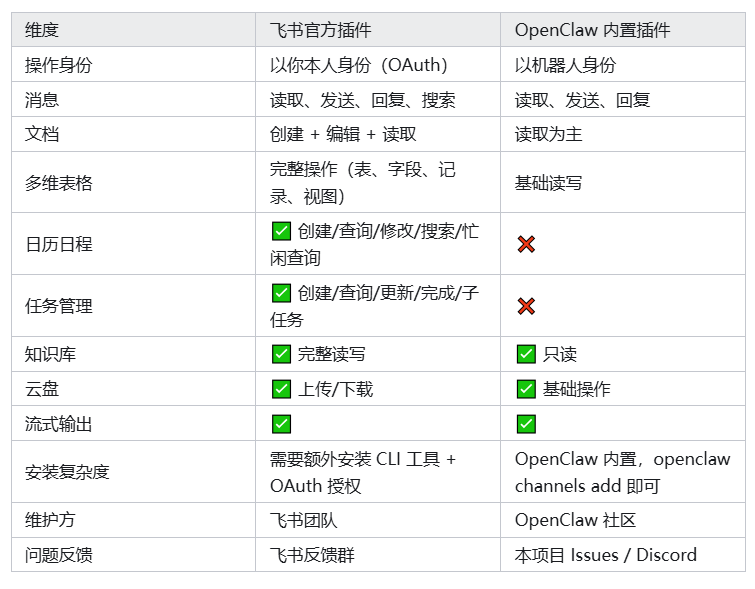
飞书官方 vs OpenClaw 内置:怎么选?
两个插件不能同时使用(安装官方插件时会自动禁用内置插件)。
一、安装前的要求(先确认这些)
- OpenClaw 版本
- Linux / macOS:
openclaw 2026.2.26+ - Windows:
openclaw 2026.3.2+ - 查看版本:
openclaw -v - 升级(示例):
npm install -g openclaw
- Linux / macOS:
- 你需要一个飞书账号,并能正常打开飞书文档。
- 网络要求:能访问飞书开放相关服务即可。
二、安装步骤(把插件装到 OpenClaw)
目标:让 OpenClaw 支持“飞书官方插件”,后续可通过授权以你的身份操作飞书。
打开终端(Terminal)
⚠️ 不要在 OpenClaw 的 WebUI 里执行安装命令,否则终端输出的二维码可能显示异常,导致无法扫码。
确保 OpenClaw 网关可用
1
openclaw gateway status
如果没在运行:
1
openclaw gateway restart
按官方方式安装(在命令行执行)
1
npx -y https://sf3-cn.feishucdn.com/obj/open-platform-opendoc/8ab6e7a04c17db1becfcbda8ca35f091_1rCCFRWlRV.tgz install
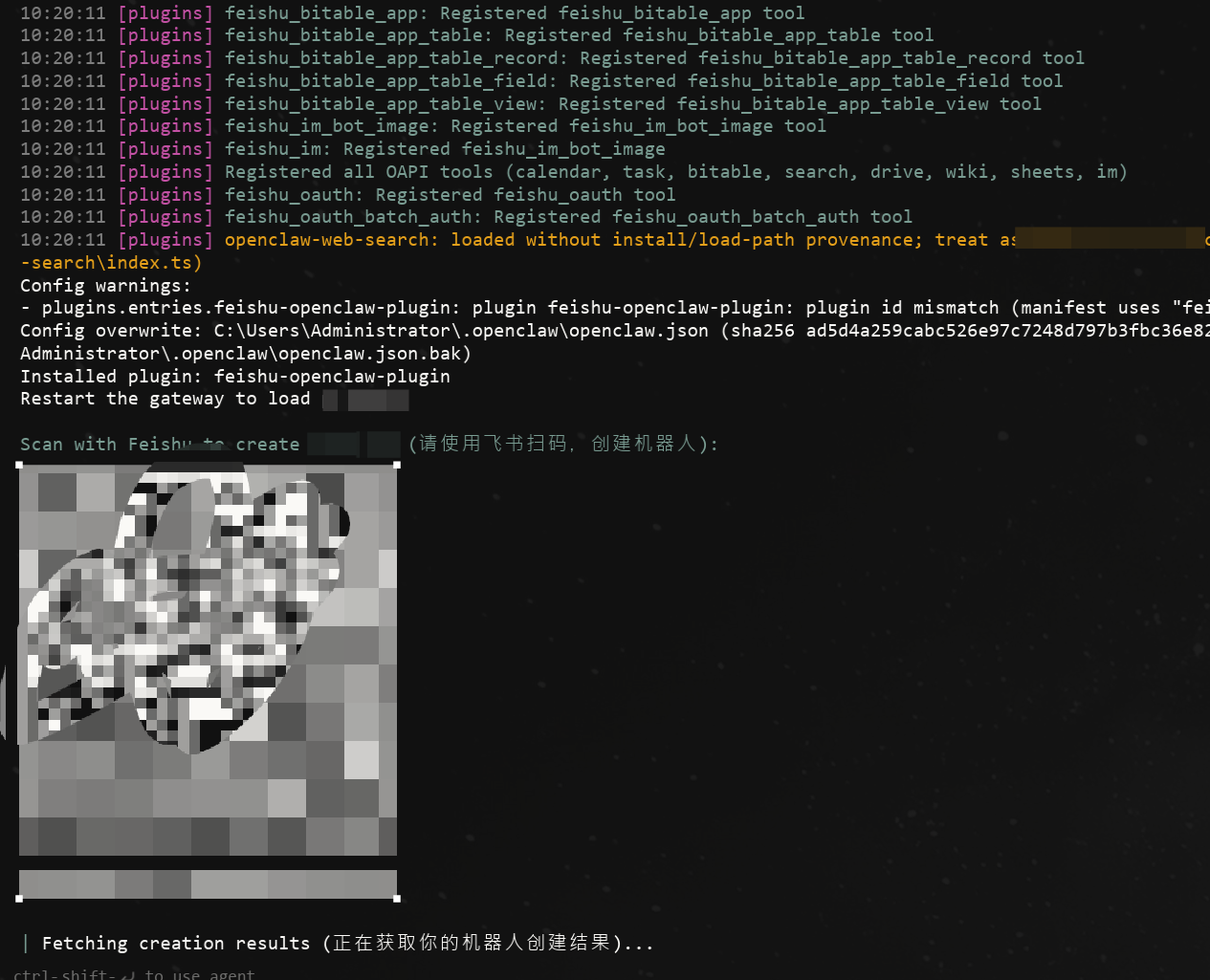
安装完成后使用飞书扫码授权二维码
三、扫码授权(关键一步)
使用飞书扫码,设置机器人名称,点击创建机器人即可一键完成机器人创建和授权了,彻底告别之前后台的繁琐配置。
四、学习技能(让它更会用飞书)
你可以用下面 3 种方式让它“更懂你的工作流”:
- 从小需求开始喂指令:先让它做 1 次创建文档、再做 1 次更新文档。
- 固定常用模板:让它在每次新建文档时,自动写入固定结构(标题、结论、TODO)。
- 把常用资料集中放:把常用飞书文档链接整理成一个“资料索引”,方便它按链接读取。
(建议的练习指令,可直接在飞书机器人对话中发送)
- “帮我新建一篇飞书云文档,标题叫《本周复盘》,并写入 3 个小标题:进展、问题、下周计划。”
- “把这篇文档的‘下周计划’下面追加 5 条清单。”
- “根据我给的会议纪要文档,整理成 5 条行动项,并写回文档末尾。”
五、操作文档(最常用的 3 个动作)
以下是最实用、最容易验证成功的能力:读取、创建、更新。
1、读取文档
- 把文档链接(或文档名称,会自动搜索)发给 OpenClaw
- 让它“先读后答”:
- “阅读这篇文档,提炼 5 条要点,并指出有哪些信息缺失。”
2、创建文档
- 直接下达创建指令:
- “创建一篇飞书云文档,标题《产品方案 v1》,包含:背景、目标、方案、风险、里程碑。”
3、更新文档
- 指定要改的部分与改法:
- “把‘方案’改写得更短,每段不超过 3 行。”
- “在末尾追加一个‘行动项’列表,列 6 条并按优先级排序。”
六、常见问题(只放最关键的)
- 授权后仍提示没权限:通常是授权未完成或过期,重新走一次扫码授权,然后
openclaw gateway restart。 - 插件功能异常:优先升级 OpenClaw 到最新版本,再重启网关。
参考


喜欢这篇文章的人也看了






评论
匿名评论隐私政策
✅ 你无需删除空行,直接评论以获取最佳展示效果
文章目录